Dernière mise à jour : 08/11/2026 à 14h23
Table des matières
Pré-requis
- Un ordinateur x86 avec VirtualBox installé et assez de RAM disponible pour lancer une petite machine virtuelle avec au moins 1024Mo de RAM et 8Go de capacité de stockage ;
- Un fournisseur d'accès à Internet correct, de préférence avec une bonne vitesse d’upload ;
- Un ordinateur pour lire ce guide, flasher l'image et accéder à votre serveur.
N.B. : Installer YunoHost dans une VirtualBox est généralement destiné à tester la distribution ou pour développer. VirtualBox n'est pas pratique pour faire tourner un 'vrai' serveur sur le long terme car la machine surlaquelle il est installé ne sera sans doute pas allumé 24h/24, et parce que Virtualbox rajoute une couche de complexité supplémentaire pour ce qui est d'exposer la machine sur Internet.
Télécharger l'image YunoHost
Si votre hôte est en 32 bits, faites bien attention à télécharger l'image 32 bits.
Si vous souhaitez vérifier la validité de nos images signées, vous pouvez télécharger notre clé publique.
Virtualbox
64 bits - to discover or for development
Checksum
Signature
Télécharger v.11.0.9
Virtualbox
32 bits - to discover or for development
Checksum
Signature
Télécharger v.11.0.9
Créer une nouvelle machine virtuelle
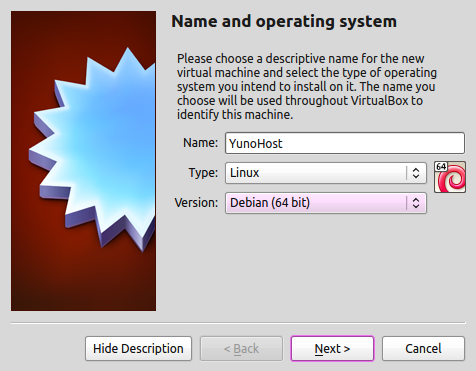
Ce n'est pas grave si seulement la version 32-bit est disponible, mais dans ce cas soyez sûr d'avoir téléchargé l'image 32 bit précédemment.
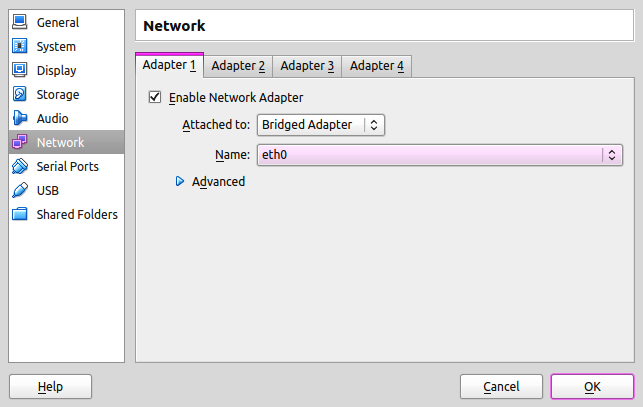
Modifier la configuration réseau
Cette étape est importante pour exposer proprement la machine virtuelle sur le réseau.
Allez dans Réglages > Réseau :
- Sélectionnez
Accès par pont
- Choisissez votre interface selon son nom : wlan0 si vous êtes connecté sans-fil, eth0 ou eno1 sinon.
Lancer la machine virtuelle
Démarrez votre machine virtuelle après avoir sélectionné l'image YunoHost.
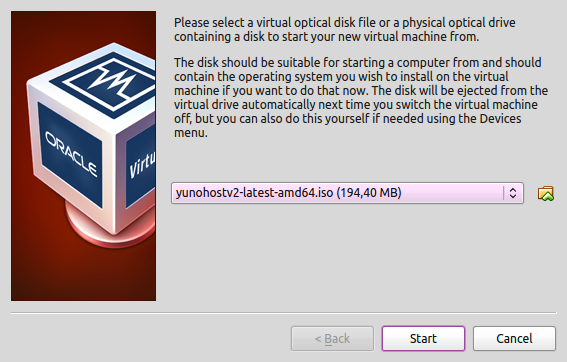
Si vous rencontrez l'erreur "VT-x is not available", il vous faut probablement activer (enable) la virtualisation dans les options du BIOS de votre ordinateur.
Lancer l’installation graphique
Votre écran devrait ressembler à la capture ci-dessous :
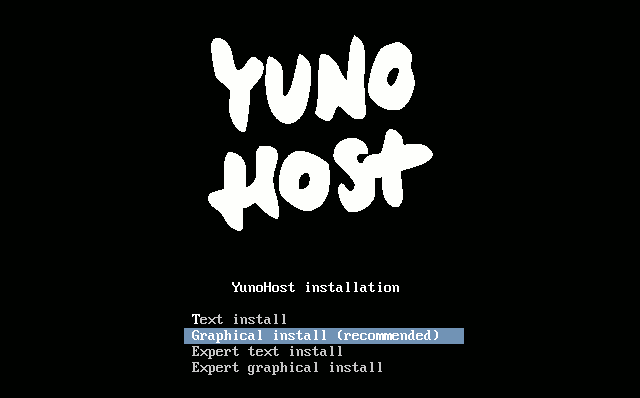
Capture d'écran du menu de l'ISO
N.B. : A partir du moment où vous aurez validé l'agencement du clavier, l'installation sera lancée et effacera totalement les données sur votre disque dur !
- Sélectionnez
Graphical install
- Sélectionnez votre langue, votre localisation, votre agencement de clavier et éventuellement votre timezone.
- L'installateur va ensuite télécharger les paquets requis et les installer.
Lancer la configuration initiale
Si vous êtes en train de restaurer une sauvegarde YunoHost, vous devez sauter cette étape et vous référer à la section Restaurer durant la post-installation à la place de cette étape de configuration initiale.
Vous pouvez aussi lancer la post-installation avec la commande
yunohost tools postinstalldirectement sur le serveur ou via SSH.
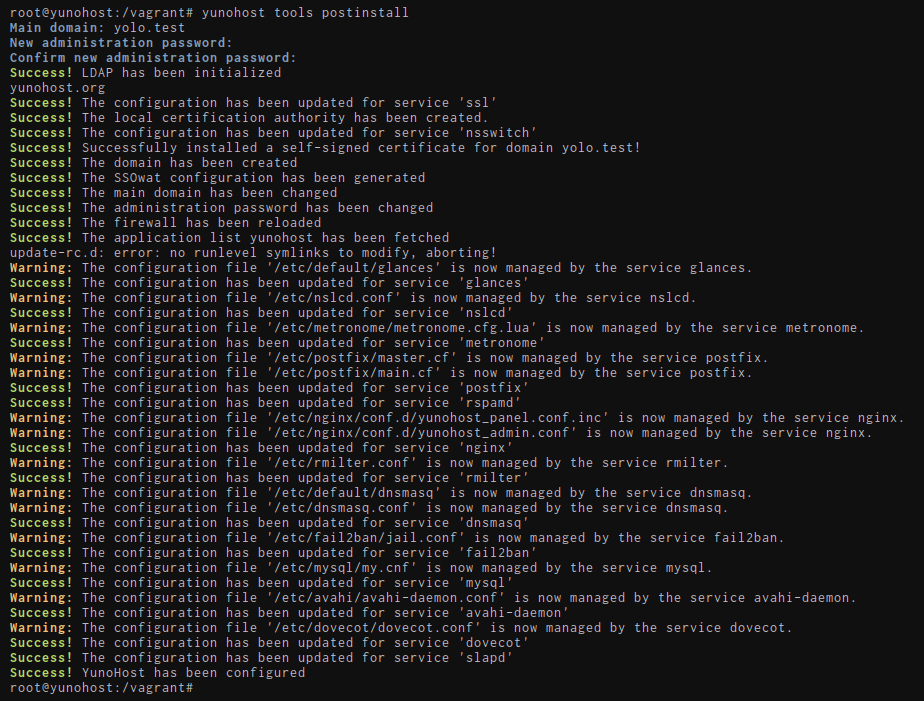
Capture d'écran de la configuration initiale en ligne de commande
Domaine principal
C’est le nom de domaine qui permettra l’accès à votre serveur ainsi qu’au portail d’authentification des utilisateurs. Vous pourrez ensuite ajouter d'autres domaines, et changer celui qui sera le domaine principal si besoin.
- Si l'auto-hébergement est tout neuf pour vous et que vous n'avez pas encore de nom de domaine, nous recommandons d'utiliser un domaine en .nohost.me / .noho.st / .ynh.fr (exemple :
homersimpson.nohost.me
). S'il n'est pas déjà utilisé, le domaine sera automatiquement rattaché à votre serveur YunoHost, et vous n’aurez pas d’étape de configuration supplémentaire. Toutefois, notez que l'utilisation d'un de ces noms de domaines implique que vous n'aurez pas le contrôle complet sur votre configuration DNS. - Si en revanche vous avez déjà votre propre nom de domaine, vous souhaitez probablement l'utiliser. Vous aurez donc besoin ensuite de configurer les enregistrements DNS comme expliqué ici.
Oui, vous devez configurer un nom de domaine. Si vous n'avez pas de nom de domaine et que vous n'en voulez pas en .nohost.me, .noho.st ou .ynh.fr, vous pouvez utilisez un « faux » domaine comme par exemple
yolo.testet modifier votre fichier
/etc/hostssur votre ordinateur local pour que ce domaine pointe vers l'IP de votre serveur, comme expliqué ici.
Premier compte utilisateur
Depuis YunoHost 11.1, le premier compte utilisateur est créé à cette étape. Il vous faudra choisir un nom d'utilisateur et un mot de passe raisonablement complexe. (Nous ne pouvons que souligner l'importance du choix d'un mot de passe robuste !) Ce compte utilisateur sera ajouté au groupe Admins, et pourra se connecter au portail utilisateur, à la webadmin, et se connecter via SSH ou SFTP. Les admins recevront aussi les mails envoyés à
root@votredomaine.tldet
admin@votredomaine.tld: ces emails peuvent être utilisés pour envoyer des informations ou des alertes techniques. Vous pourrez plus tard ajouter d'autres comptes utilisateur supplémentaire, qu'il est aussi possible d'ajouter au groupe Admins.
Ce compte remplace l'ancien compte
admin, qui est peut être toujours mentionné dans certaines pages de documentation. Dans ce cas, remplacez simplement
adminpar votre identifiant.
Lancer le diagnostic
Une fois la postinstall terminée, vous devriez pouvoir vous connecter à la webadmin en utilisant les identiants du premier compte utilisateur que vous venez de créer.
Rappel : YunoHost dans VirtualBox ne sera sans doute pas accessible depuis l'extérieur sans une configuration supplémentaire dans les paramètres de Virtualbox. Le diagnostique se plaindra sans doute de cela.
Le système de diagnostic est conçu pour fournir un moyen facile de valider que tous les aspects critiques de votre serveur sont proprement configurés et pour vous guider dans la résolution des problèmes soulevés. Le diagnostic se lance deux fois par jour et envoie une alerte si un dysfonctionnement est détecté.
N.B. : ne partez pas en courant ! La première fois que vous lancerez le diagnostic, il est assez normal d'avoir plusieurs alertes rouges ou jaunes car vous devez généralement configurer les enregistrements DNS (si vous n'utilisez pas un domaine
.nohost.me,
.noho.stou
.ynh.fr), ajouter un fichier de swap et/ou configurer la redirection des ports.
Si une alerte n'est pas pertinente (par exemple parce que vous ne pensez pas utiliser une fonctionnalité spécifique), il est tout à fait convenable d'indiquer le dysfonctionnement comme « À ignorer » en allant dans l'administration web > Diagnostic, et en cliquant sur le bouton « Ignorer » pour ce dysfonctionnement spécifique.
Code TEXT :
yunohost diagnosis run
yunohost diagnosis show --issues --human-readable
Obtenir un certificat Let's Encrypt
Une fois que vous avez configuré, si nécessaire, les enregistrements DNS et la redirection de ports, vous devriez être en mesure d'installer un certificat Let's Encrypt. Ceci permettra de supprimer l'étrange alerte de sécurité vue plus tôt.
Pour plus d'instructions détaillées, ou pour en savoir plus à propos des certificats SSL/TLS, voir la page correspondante ici.
Code TEXT :
yunohost domain cert install
Félicitations !
Vous avez maintenant un serveur plutôt bien configuré. Si vous découvrez YunoHost, nous vous recommandons de jeter un œil à la visite guidée. Vous devriez aussi être en mesure d'installer vos applications favorites. N'oubliez pas de prévoir des sauvegardes !